

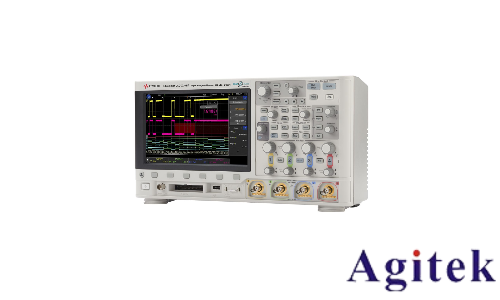
是德示波器MSOX3054T 以太网连接功能如何使用
MSOX3054T的以太网(LAN)功能主要用于远程控制和数据共享,让您能通过PC或平板等设备操作示波器。该功能可能需要DSOXLAN选件模块支持。
以下是具体的连接与使用方法:
一、前提条件与硬件连接
在开始前,需要确保:
硬件模块:确认示波器已安装LAN/VGA模块(选件DSOXLAN)。
网络环境:准备一根网线,将示波器的LAN接口连接到与电脑相同的局域网(如同一个路由器或交换机)。
控制软件:在电脑上安装是德科技官方的Keysight IO Libraries Suite或BenchVue软件。
二、示波器网络配置
在屏幕菜单中找到并进入 I/O 或 Interface Setup(接口设置)。
自动获取(推荐):将 DHCP(动态主机配置协议)设置为 ON,示波器会自动从网络获得IP地址。
手动设置:将 DHCP 设为 OFF,然后手动输入 IP地址、子网掩码 和 默认网关。请确保设置的IP地址与电脑在同一网段(例如,电脑IP为192.168.1.10,示波器可设为192.168.1.100)。
三、软件连接与远程控制
配置好网络后,即可通过软件建立连接:
方法一:使用 BenchVue 软件
这是最直观的方式,适合日常操作。打开BenchVue,在“仪器连接”中,软件会自动搜索网络上的示波器,找到后点击连接即可进行远程控制和数据传输。
方法二:使用 Keysight IO Libraries Suite
适合需要更底层通信或编程的场景。打开软件,它会自动检测并列出网络中的仪器,选中MSOX3054T即可建立通信。
方法三:通过Web浏览器
若只需简单控制,可通过浏览器访问示波器的IP地址,其内置的Web页面能提供基本的远程操作界面。
方法四:编程控制(高级)
对于自动化测试,可使用Python(需安装PyVISA库)或LabVIEW等工具,通过SCPI命令集对示波器进行编程控制。这种方式能实现复杂的自动化测试序列。
四、注意事项与安全建议
IP地址冲突:手动设置IP时,请确保该地址在网络中是唯一的,避免冲突。
防火墙设置:如果连接失败,请检查电脑防火墙是否阻止了相关通信端口。
网络安全:在公用网络中,建议为示波器的远程访问设置密码,防止未授权操作。
总而言之,MSOX3054T的以太网功能通过简单的网络配置和配套软件,就能将示波器轻松集成到您的测试系统中,极大地提升操作的灵活性和效率。
技术支持


 关注官方微信
