

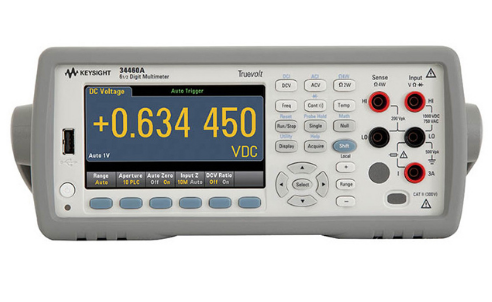
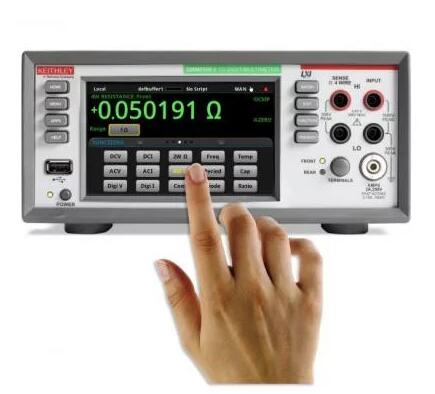
是德34972A数据采集器无法识别USB的解决方法
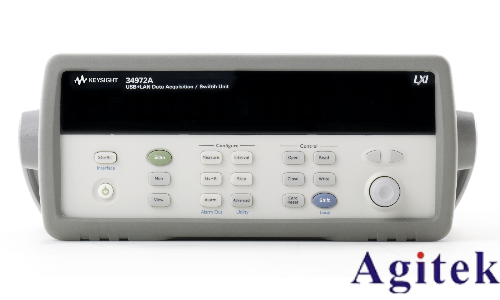
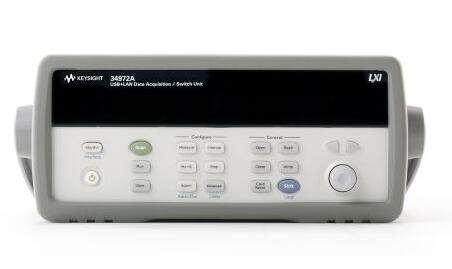
是德科技(Keysight)34972A是一款高性能的数据采集器,广泛应用于工业测试、科研实验和自动化测量系统中。然而,在实际使用过程中,部分用户可能会遇到设备无法通过USB接口被电脑识别的问题,影响数据传输与设备控制。本文将系统梳理可能原因并提供切实可行的解决方案,帮助用户快速恢复设备正常运行。
一、初步排查:确认硬件连接状态
首先应检查USB线缆及接口的物理状态。确认所使用的USB线缆完好无损,建议使用原装或符合USB 2.0及以上标准的高质量线缆。将数据采集器连接至电脑不同的USB端口,排除因端口接触不良或损坏导致的识别失败。同时,观察设备面板指示灯是否正常亮起,判断设备是否通电工作。
二、重启设备与电脑
简单的重启操作往往能解决临时性的通信故障。建议先关闭34972A数据采集器,拔下USB线,重启电脑后再重新连接设备。系统在重新识别硬件时,可能自动加载正确的驱动程序。
三、检查并更新驱动程序
USB识别问题常源于驱动程序异常。进入电脑“设备管理器”,查看“通用串行总线控制器”或“其他设备”中是否有带黄色感叹号的未知设备。右键选择“更新驱动程序”,可尝试自动搜索更新,或前往是德科技官网下载适用于34972A的最新USB驱动程序进行手动安装。确保驱动与操作系统版本(如Windows 10/11 64位)完全兼容。
四、重新安装USB控制器与禁用节能设置
在设备管理器中,可尝试卸载所有“USB Root Hub”和“通用串行总线控制器”下的设备,重启电脑,系统将自动重新安装USB控制器,恢复底层通信环境。此外,进入“电源选项”→“更改高级电源设置”,找到“USB设置”中的“USB选择性暂停设置”,将其设为“已禁用”,防止系统为节能而关闭USB供电。
五、检查BIOS与系统设置
进入电脑BIOS界面,确认USB接口是否被启用,尤其是Legacy USB Support或XHCI Hand-off等选项应设置为开启状态。某些主板默认关闭部分USB功能,会导致设备无法识别。
六、尝试其他电脑与固件升级
将34972A连接至另一台电脑,验证是否能被识别,以判断问题出在设备端还是原电脑系统。若多台电脑均无法识别,建议检查设备固件版本,通过是德官方软件(如IO Libraries Suite)进行固件升级。
七、终极处理:注册表修复与专业支持
若问题依旧,可谨慎操作注册表:打开“regedit”,定位至HKEY_LOCAL_MACHINE\SYSTEM\CurrentControlSet\Control\Class\{4D36E967-E325-11CE-BFC1-08002BE10318},删除“UpperFilters”和“LowerFilters”项(操作前请备份系统或注册表)。若仍无法解决,建议联系是德科技技术支持或授权服务商,获取专业诊断与维修服务。
综上,USB识别问题虽常见,但通过系统化排查,多数情况可有效解决。保持设备驱动与系统环境的稳定,是保障测量工作效率的关键。
技术支持


 关注官方微信
